Convierte Excel a PDF sin perder formato: la solución definitiva
1. ¿Por qué convertir Excel a PDF?
Cuando trabajamos con documentos en Excel, es común que en algún momento necesitemos convertirlos a PDF. El formato PDF ofrece varias ventajas y es ampliamente utilizado en diferentes situaciones. A continuación, veremos las principales razones por las que es conveniente realizar esta conversión.
1.1 Ventajas de utilizar PDF en lugar de Excel
El PDF es un formato de archivo que permite visualizar y compartir documentos de manera segura y confiable. Al convertir un archivo de Excel a PDF, se obtienen las siguientes ventajas:
- **Conservación del formato**: El PDF mantiene el diseño original del archivo, incluyendo las fórmulas, gráficos y formatos condicionales, evitando que se alteren al abrir el documento en diferentes dispositivos o programas.
- **Compatibilidad**: Los archivos PDF pueden ser visualizados en cualquier dispositivo o sistema operativo sin necesidad de tener instalado Microsoft Excel o cualquier otro programa de hojas de cálculo.
- **Protección de datos**: Los archivos PDF pueden ser protegidos mediante contraseñas y permisos de acceso, lo que garantiza la confidencialidad de la información contenida en el documento.
- **Tamaño reducido**: Los archivos PDF suelen ser más livianos que los archivos de Excel, lo que facilita su envío por correo electrónico o su almacenamiento en la nube.
- **Impresión de alta calidad**: Al imprimir un archivo PDF, se conserva la calidad del documento original, evitando problemas de formato o pérdida de información.
1.2 Situaciones en las que es necesario convertir Excel a PDF
Existen diversas situaciones en las que es recomendable convertir un archivo de Excel a PDF. Algunas de ellas son:
¡Haz clic aquí y descubre más! Explorando las últimas tendencias tecnológicas: innovación en el horizonte
- **Envío de informes**: Si necesitas enviar un informe o documento a alguien que no tiene Excel o no necesita realizar modificaciones en el archivo, es conveniente convertirlo a PDF para asegurarte de que se visualice correctamente.
- **Presentaciones**: Si vas a utilizar los datos de un archivo de Excel en una presentación, es más práctico convertirlo a PDF para evitar problemas de compatibilidad y asegurarte de que el formato se mantenga intacto.
- **Impresión**: Cuando necesitas imprimir un archivo de Excel, es recomendable convertirlo a PDF para asegurarte de que se imprima correctamente, sin problemas de formato o pérdida de información.
- **Archivado**: Si deseas guardar una versión estática de un archivo de Excel para su archivado a largo plazo, convertirlo a PDF es la mejor opción, ya que garantiza que el documento se mantendrá intacto a lo largo del tiempo.
2. Herramientas para convertir Excel a PDF
Existen diferentes opciones para convertir un archivo de Excel a PDF sin perder el formato. A continuación, veremos las principales herramientas disponibles:
2.1 Herramientas en línea gratuitas
Las herramientas en línea son una opción conveniente y accesible para convertir Excel a PDF. Estas herramientas permiten cargar el archivo de Excel y realizar la conversión de manera rápida y sencilla, sin necesidad de instalar ningún programa en tu computadora. Algunas de las herramientas en línea gratuitas más populares son:
- **SmallPDF**: Esta herramienta en línea permite convertir Excel a PDF de manera rápida y sencilla. Simplemente debes cargar el archivo de Excel, seleccionar la opción de conversión a PDF y descargar el archivo convertido.
- **PDF2Go**: Con esta herramienta en línea, puedes convertir archivos de Excel a PDF de forma gratuita. Además de la conversión básica, también ofrece opciones avanzadas, como la posibilidad de combinar varios archivos en un solo PDF.
- **Zamzar**: Zamzar es una plataforma en línea que permite convertir archivos de Excel a PDF y a otros formatos. Solo tienes que cargar el archivo de Excel, seleccionar la opción de conversión a PDF y proporcionar una dirección de correo electrónico para recibir el archivo convertido.
 Ahorra tiempo y energía con los electrodomésticos programables
2.2 Software de escritorio para convertir Excel a PDF
Si prefieres utilizar un software de escritorio para convertir Excel a PDF, existen varias opciones disponibles. Estos programas suelen ofrecer más opciones de personalización y configuración que las herramientas en línea. Algunas opciones populares son:
- **Adobe Acrobat**: Adobe Acrobat es una suite de software completa que incluye la posibilidad de convertir archivos de Excel a PDF. Además de la conversión básica, también ofrece opciones avanzadas, como la combinación de varios archivos en un solo PDF y la protección con contraseña.
- **Microsoft Office**: Si tienes instalado Microsoft Office en tu computadora, puedes utilizar Excel para convertir archivos a PDF. Este programa permite guardar el archivo de Excel como PDF directamente desde la opción "Guardar como".
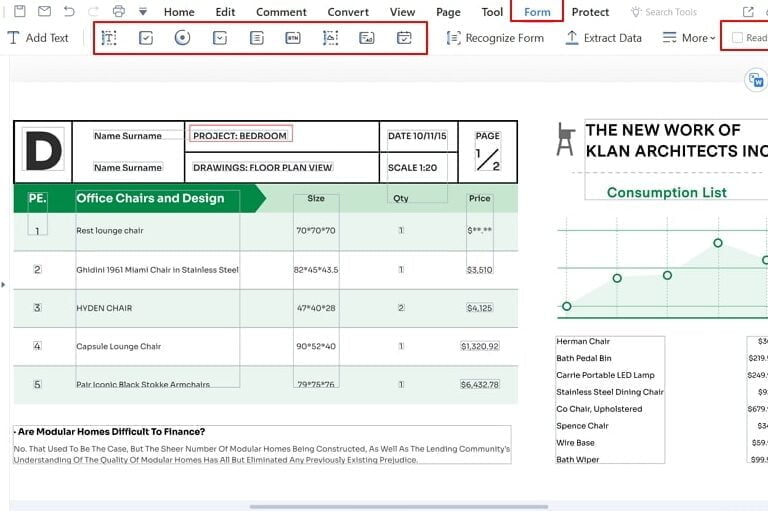
- **Wondershare PDFelement**: Este software de escritorio permite convertir archivos de Excel a PDF de manera rápida y sencilla. Además de la conversión, también ofrece opciones de edición y personalización del archivo PDF.
2.3 Extensiones de navegador para convertir Excel a PDF
Si utilizas un navegador web, también puedes encontrar extensiones que te permiten convertir archivos de Excel a PDF sin salir de tu navegador. Estas extensiones suelen ser rápidas y fáciles de usar. Algunas extensiones populares son:
- **Save as PDF**: Esta extensión está disponible para Google Chrome y te permite convertir archivos de Excel a PDF directamente desde el navegador. Solo tienes que seleccionar la opción "Guardar como PDF" en el menú de impresión.
- **Print Friendly & PDF**: Esta extensión está disponible para varios navegadores, incluyendo Google Chrome, Mozilla Firefox y Microsoft Edge. Te permite convertir archivos de Excel a PDF y también ofrece opciones de edición y personalización del archivo PDF.
 JBL Charge 5: el altavoz inalámbrico perfecto para tus aventuras
Continúa: [Cómo convertir Excel a PDF sin perder formato utilizando Microsoft Excel](#3-cómo-convertir-excel-a-pdf-sin-perder-formato-utilizando-microsoft-excel)
Contenido de interes para ti