Controla el tiempo de pantalla en YouTube Kids: guía de configuración
En la actualidad, los niños pasan cada vez más tiempo en dispositivos electrónicos, y uno de los contenidos más populares para ellos es YouTube Kids. Sin embargo, es importante tener en cuenta el tiempo que pasan frente a la pantalla y asegurarse de que están viendo contenido adecuado para su edad. Afortunadamente, YouTube Kids ofrece herramientas de control parental que permiten a los padres configurar límites de tiempo y filtrar el contenido que sus hijos pueden ver.
Te mostraremos cómo configurar el tiempo de pantalla en YouTube Kids para que puedas asegurarte de que tus hijos no pasen demasiado tiempo en la aplicación. También te explicaremos cómo utilizar las opciones de filtrado para bloquear contenido inapropiado y garantizar que solo vean videos apropiados para su edad. Controlar el tiempo de pantalla y filtrar el contenido en YouTube Kids es fundamental para garantizar una experiencia segura y saludable para los más pequeños. ¡Sigue leyendo para aprender cómo hacerlo!
- Qué es YouTube Kids y por qué es importante controlar el tiempo de pantalla en esta plataforma
- Cuáles son los riesgos de un uso excesivo de YouTube Kids
- Cómo configurar el tiempo de pantalla en YouTube Kids
- Cuáles son las opciones de configuración disponibles para controlar el tiempo de pantalla en YouTube Kids
- Cómo establecer límites de tiempo en YouTube Kids
- Cómo configurar filtros de edad en YouTube Kids
- Qué otras medidas de seguridad se pueden tomar en YouTube Kids para controlar el tiempo de pantalla
- Es posible supervisar el contenido que ven los niños en YouTube Kids
- Qué hacer si el tiempo de pantalla en YouTube Kids se vuelve un problema
-
Preguntas frecuentes
- ¿Qué es YouTube Kids?
- ¿Cómo puedo controlar el tiempo de pantalla en YouTube Kids?
- ¿Qué sucede cuando se alcanza el límite de tiempo establecido?
- ¿Puedo bloquear ciertos videos o canales en YouTube Kids?
- ¿Cómo puedo bloquear videos o canales en YouTube Kids?
- ¿Es posible configurar diferentes perfiles para cada niño en YouTube Kids?
- ¿Qué otras funciones de seguridad ofrece YouTube Kids?
Qué es YouTube Kids y por qué es importante controlar el tiempo de pantalla en esta plataforma
YouTube Kids es una versión de YouTube diseñada específicamente para niños, con contenido apropiado para su edad y con medidas de seguridad adicionales. Permite a los niños explorar y descubrir videos de forma segura, sin exponerlos a contenido inapropiado para su edad.
Sin embargo, es importante tener en cuenta que el tiempo que los niños pasan frente a las pantallas, ya sea en dispositivos móviles, tabletas o televisores, debe ser controlado y limitado. Pasar demasiado tiempo frente a las pantallas puede tener efectos negativos en el desarrollo de los niños, como problemas de sueño, falta de actividad física y dificultades para mantener una interacción social adecuada.
Por lo tanto, es fundamental que los padres y cuidadores establezcan límites de tiempo de pantalla y supervisen de cerca el contenido al que sus hijos tienen acceso en YouTube Kids. En esta guía de configuración, te mostraremos cómo controlar el tiempo de pantalla en YouTube Kids y asegurarnos de que tus hijos tengan una experiencia segura y equilibrada en esta plataforma.
Cuáles son los riesgos de un uso excesivo de YouTube Kids
El uso excesivo de YouTube Kids puede tener varios riesgos para los niños. Pasar demasiado tiempo frente a pantallas puede afectar su desarrollo físico, mental y emocional. Algunos de los riesgos asociados incluyen:
- Problemas de salud física: Permanecer sentado durante largos períodos de tiempo puede llevar a una mala postura, problemas de espalda y obesidad infantil.
- Retraso en el desarrollo cognitivo: Ver videos de forma pasiva no estimula el desarrollo mental y puede afectar negativamente la atención, el lenguaje y las habilidades cognitivas de los niños.
- Problemas de sueño: El uso excesivo de pantallas antes de dormir puede dificultar la conciliación del sueño, lo que puede llevar a problemas de sueño y falta de descanso adecuado.
- Exposición a contenido inapropiado: YouTube Kids no es perfecto y existe la posibilidad de que los niños sean expuestos a contenido no adecuado para su edad, como violencia, lenguaje inapropiado o contenido sexual.
Es importante establecer límites y controlar el tiempo de pantalla de YouTube Kids para minimizar estos riesgos y garantizar un uso saludable de la plataforma.
Cómo configurar el tiempo de pantalla en YouTube Kids
YouTube Kids es una plataforma diseñada específicamente para que los niños puedan disfrutar de contenido seguro y entretenido en línea. Sin embargo, es importante que como padres o tutores, estemos al tanto del tiempo que nuestros hijos pasan frente a las pantallas. Por suerte, YouTube Kids ofrece una función para controlar y limitar el tiempo que tus hijos pasan en la aplicación.
Paso 1: Accede a la configuración
Para empezar, abre la aplicación de YouTube Kids en el dispositivo de tu hijo. En la esquina superior derecha de la pantalla principal, encontrarás un icono de engranaje. Toca ese icono para acceder a la configuración de la aplicación.
Paso 2: Configura el tiempo de pantalla
Una vez que estés en la sección de configuración, desplázate hacia abajo hasta encontrar la opción "Tiempo de pantalla". Toca sobre ella para acceder a la configuración del tiempo de pantalla.
Paso 2.1: Establece una contraseña
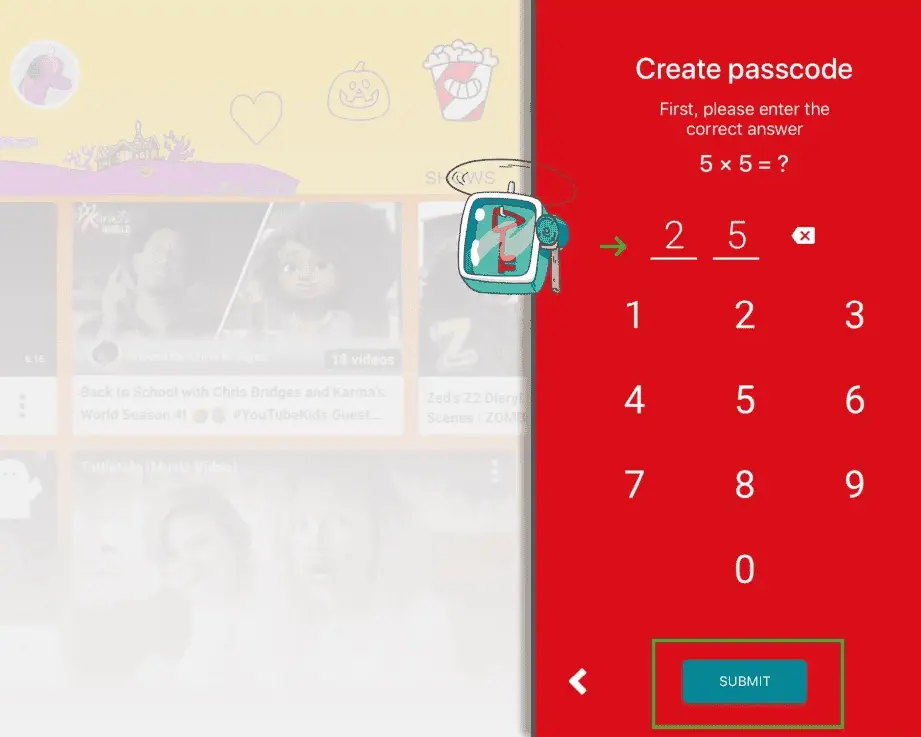
Antes de poder configurar el tiempo de pantalla, la aplicación te pedirá que establezcas una contraseña. Esto es importante para que solo los adultos puedan modificar esta configuración. Sigue las instrucciones en pantalla para establecer una contraseña segura.
Paso 2.2: Elige la duración del tiempo de pantalla
Una vez que hayas establecido la contraseña, podrás elegir la duración del tiempo de pantalla que deseas asignar a tu hijo. Puedes seleccionar entre varias opciones predefinidas, como 1 hora, 2 horas o personalizar un tiempo específico. Toca la opción que mejor se ajuste a tus necesidades.
Paso 2.3: Configura el horario del tiempo de pantalla
Además de la duración, también puedes configurar el horario en el que el tiempo de pantalla estará disponible para tu hijo. Puedes establecer un horario diario o elegir días específicos de la semana. Esto te permite controlar cuándo y cuánto tiempo tu hijo puede acceder a la aplicación.
Paso 3: Guarda la configuración
Una vez que hayas configurado el tiempo de pantalla según tus preferencias, asegúrate de guardar los cambios. Esto se hace tocando el botón "Guardar" o "Aplicar" en la parte inferior de la pantalla de configuración. A partir de este momento, la aplicación YouTube Kids limitará el tiempo de pantalla de acuerdo con los parámetros que has establecido.
Recuerda que esta función está diseñada para ayudarte a controlar el tiempo que tus hijos pasan en YouTube Kids. Sin embargo, es importante que también establezcas límites y supervises de cerca el uso de la aplicación por parte de tus hijos. Juntos, podemos asegurarnos de que disfruten de una experiencia en línea segura y balanceada.
Cuáles son las opciones de configuración disponibles para controlar el tiempo de pantalla en YouTube Kids
En YouTube Kids, los padres tienen la opción de configurar y controlar el tiempo de pantalla de sus hijos. A continuación, se presentan las opciones de configuración disponibles para controlar el tiempo de pantalla en YouTube Kids:
Tiempo de pantalla limitado
Una de las opciones de configuración es establecer un tiempo de pantalla limitado para los niños. Esto permite a los padres controlar cuánto tiempo pueden pasar sus hijos viendo videos en YouTube Kids. Al establecer un límite de tiempo, los niños recibirán una notificación cuando se acerque el límite y se les animará a tomar un descanso.
Para configurar el tiempo de pantalla limitado, los padres pueden seguir estos pasos:
- Abre la aplicación YouTube Kids.
- Toca el icono de perfil en la esquina superior derecha.
- Selecciona "Configuración de configuración para niños".
- Ingresa el código PIN de configuración para acceder a la configuración.
- Selecciona "Tiempo de pantalla" en la sección de configuración.
- Establece el límite de tiempo deseado deslizando el control deslizante.
- Toca "Guardar" para aplicar la configuración.
Una vez que se haya establecido el límite de tiempo, YouTube Kids mostrará una cuenta regresiva en la pantalla cuando los niños estén viendo videos. Cuando se alcance el límite de tiempo, se mostrará una pantalla de descanso y se requerirá el código PIN de configuración para continuar viendo videos.
Restricciones de contenido
Además de establecer un tiempo de pantalla limitado, los padres también pueden configurar restricciones de contenido en YouTube Kids. Esto les permite controlar qué tipo de contenido pueden ver sus hijos en la aplicación.
Para configurar las restricciones de contenido, los padres pueden seguir estos pasos:
- Abre la aplicación YouTube Kids.
- Toca el icono de perfil en la esquina superior derecha.
- Selecciona "Configuración de configuración para niños".
- Ingresa el código PIN de configuración para acceder a la configuración.
- Selecciona "Restricciones de contenido" en la sección de configuración.
- Elige el nivel de restricción deseado: "Apropiado para niños pequeños", "Apropiado para niños mayores" o "Solo contenido aprobado".
- Toca "Guardar" para aplicar la configuración.
Al configurar restricciones de contenido, YouTube Kids filtrará los videos según las preferencias de los padres y solo mostrará el contenido que cumpla con los criterios seleccionados.
¡Recuerda que es importante establecer y supervisar las configuraciones de control parental para garantizar una experiencia segura y adecuada para tus hijos en YouTube Kids!
¡Haz clic aquí y descubre más! La criminología en línea: cómo la educación virtual está transformando la formación de expertos en seguridad
Cómo establecer límites de tiempo en YouTube Kids
Si quieres controlar el tiempo que tus hijos pasan viendo videos en YouTube Kids, estás de suerte. La plataforma cuenta con una función de límites de tiempo que te permite establecer cuánto tiempo pueden pasar tus hijos viendo contenido en la aplicación.
Paso 1: Abre la aplicación de YouTube Kids
Lo primero que debes hacer es abrir la aplicación de YouTube Kids en el dispositivo de tu hijo. Asegúrate de tener la versión más reciente de la aplicación instalada en el dispositivo.
Paso 2: Accede a la configuración de la aplicación
Una vez que estés en la aplicación de YouTube Kids, toca el ícono de la cuenta en la esquina superior derecha de la pantalla. Esto abrirá el menú de configuración de la aplicación.
Paso 3: Selecciona "Configuración de tiempo de pantalla"
Dentro del menú de configuración, desplázate hacia abajo hasta encontrar la opción "Configuración de tiempo de pantalla". Tócala para acceder a las opciones de configuración relacionadas con el tiempo de pantalla.
Paso 4: Establece el tiempo límite
Una vez que estés en la configuración de tiempo de pantalla, verás la opción de "Tiempo de pantalla máximo". Toca esta opción para establecer el tiempo límite que deseas aplicar.
Configuración manual:
Si deseas establecer un límite de tiempo personalizado, selecciona la opción "Personalizado" y luego ajusta los controles deslizantes para establecer el límite de tiempo máximo para cada día de la semana.
Configuración preestablecida:
Si prefieres utilizar una configuración preestablecida, selecciona una de las opciones disponibles, como "30 minutos", "1 hora" o "2 horas". La aplicación ajustará automáticamente el tiempo de pantalla máximo según la opción que elijas.
Paso 5: Configura la contraseña
Para evitar que tus hijos cambien la configuración de tiempo de pantalla, se te pedirá que establezcas una contraseña. Elige una contraseña segura y recuérdala para poder acceder a la configuración en el futuro.
Paso 6: Aplica los cambios
Una vez que hayas configurado el tiempo de pantalla máximo y establecido la contraseña, toca el botón "Aplicar cambios" para guardar la configuración.
¡Y eso es todo! Ahora tus hijos estarán limitados en cuanto al tiempo que pueden pasar viendo contenido en YouTube Kids. Recuerda que esta configuración solo se aplica a la aplicación de YouTube Kids en el dispositivo en el que la hayas configurado.
Cómo configurar filtros de edad en YouTube Kids
Si quieres asegurarte de que tu hijo solo ve contenido apropiado para su edad en YouTube Kids, puedes configurar filtros de edad. Estos filtros te permiten controlar el tipo de contenido al que tu hijo tiene acceso en la plataforma.
Paso 1: Abre la aplicación de YouTube Kids
Abre la aplicación de YouTube Kids en el dispositivo de tu hijo. Asegúrate de tener la última versión de la aplicación instalada para acceder a todas las opciones de configuración.
Paso 2: Accede a la configuración
Toca el icono de bloqueo en la esquina inferior derecha de la pantalla para acceder a la configuración. Es posible que se te solicite ingresar un código PIN si ya has configurado uno previamente.
Paso 3: Selecciona el perfil
Si tienes más de un perfil configurado en la aplicación, selecciona el perfil de tu hijo para el que deseas configurar los filtros de edad.
Paso 4: Configura los filtros de edad
En la sección "Configuración del contenido", encontrarás la opción "Filtros de edad". Toca en esta opción para acceder a las diferentes configuraciones disponibles.
Filtros de edad preseleccionados
En la sección "Filtros de edad preseleccionados", puedes elegir la edad de tu hijo para filtrar el contenido. Puedes seleccionar entre las opciones predefinidas como "Preescolar" (de 4 años o menos), "Edad escolar" (de 5 a 7 años) y "Todo el contenido" (para todas las edades).
Contenido específico
En la sección "Contenido específico", puedes desactivar categorías específicas de contenido que consideres inapropiadas para tu hijo. Toca en cada categoría y desactiva las que no deseas que aparezcan en los resultados de búsqueda o en la página de inicio.
Buscar
En la sección "Buscar", puedes habilitar o deshabilitar la función de búsqueda en la aplicación. Si desactivas la búsqueda, tu hijo solo podrá acceder al contenido que se muestra en la página de inicio y en las categorías predefinidas.
Paso 5: Guarda la configuración
Una vez que hayas configurado los filtros de edad según tus preferencias, asegúrate de guardar la configuración tocando el botón de guardar en la parte superior derecha de la pantalla. La nueva configuración se aplicará de inmediato.
Con la configuración de filtros de edad en YouTube Kids, puedes tener tranquilidad al permitir que tu hijo disfrute del contenido adecuado para su edad en la plataforma.
Qué otras medidas de seguridad se pueden tomar en YouTube Kids para controlar el tiempo de pantalla
Además de la configuración del temporizador de pantalla, YouTube Kids ofrece otras medidas de seguridad para ayudar a los padres a controlar el tiempo que sus hijos pasan viendo contenido en la plataforma. Estas medidas adicionales incluyen:
Bloquear contenido inapropiado
YouTube Kids proporciona opciones para bloquear contenido que consideres inapropiado para tus hijos. Puedes bloquear videos o canales específicos, así como realizar ajustes en la configuración de búsqueda y explorar para limitar el acceso a ciertos tipos de contenido.
Establecer límites de tiempo de visualización
Además del temporizador de pantalla, YouTube Kids ofrece la opción de establecer límites diarios de tiempo de visualización. Puedes establecer un límite de tiempo máximo para que tus hijos no pasen demasiado tiempo viendo videos en la plataforma.
¡Haz clic aquí y descubre más! Desarrolla tus habilidades profesionales para destacar en el mercado laboral
Revisar el historial de visualización
YouTube Kids permite a los padres revisar el historial de visualización de sus hijos. Esto te permite ver qué videos han visto tus hijos y cuánto tiempo han pasado viendo contenido en la plataforma. Puedes utilizar esta información para tomar decisiones informadas sobre el tiempo que tus hijos pasan en YouTube Kids.
Revisar y aprobar solicitudes de búsqueda
Si permites que tus hijos realicen búsquedas en YouTube Kids, puedes revisar y aprobar las solicitudes de búsqueda antes de que se realicen. Esto te da control sobre los términos de búsqueda que tus hijos pueden usar y te ayuda a garantizar que solo accedan a contenido apropiado.
Configurar perfiles individuales
YouTube Kids permite crear perfiles individuales para cada uno de tus hijos. Esto te permite personalizar la experiencia de visualización para cada niño y establecer configuraciones de control parental específicas para cada perfil.
Estas medidas de seguridad adicionales en YouTube Kids te brindan la tranquilidad de saber que estás tomando medidas para controlar el tiempo de pantalla y garantizar un entorno seguro para tus hijos mientras disfrutan del contenido en la plataforma.
Es posible supervisar el contenido que ven los niños en YouTube Kids
Si tienes hijos pequeños que disfrutan de ver videos en YouTube Kids, es importante que puedas controlar el tiempo que pasan frente a la pantalla y el tipo de contenido al que acceden. Afortunadamente, YouTube Kids ofrece opciones de configuración que te permiten supervisar y limitar el tiempo de pantalla de tus hijos.
Configuración de tiempo de pantalla en YouTube Kids
Para configurar el tiempo de pantalla en YouTube Kids, sigue estos pasos:
- Abre la aplicación de YouTube Kids en el dispositivo de tu hijo.
- Toca el icono de perfil en la esquina superior derecha de la pantalla.
- En el menú desplegable, selecciona "Configuración".
- Dentro de la configuración, toca "Tiempo de pantalla".
Opciones de configuración de tiempo de pantalla
Una vez que hayas ingresado a la sección "Tiempo de pantalla", encontrarás varias opciones para personalizar la configuración:
- Límites de tiempo: Puedes establecer límites de tiempo diarios para el uso de YouTube Kids. Por ejemplo, puedes limitar el tiempo a 1 hora al día.
- Recordatorio de descanso: Puedes configurar recordatorios para que aparezcan en la pantalla de tu hijo después de un cierto período de tiempo. Esto les ayudará a tomar descansos regulares y evitar pasar demasiado tiempo frente a la pantalla.
- Contraseña: Puedes establecer una contraseña para acceder a la configuración de tiempo de pantalla. Esto evitará que tus hijos realicen cambios en la configuración sin tu permiso.
Una vez que hayas ajustado la configuración de tiempo de pantalla según tus preferencias, asegúrate de guardar los cambios para que se apliquen.
Controlar el tiempo de pantalla en YouTube Kids es una excelente manera de fomentar un uso saludable de la tecnología en tus hijos. Asegúrate de revisar regularmente la configuración y ajustarla según las necesidades de tu familia.
Qué hacer si el tiempo de pantalla en YouTube Kids se vuelve un problema
Si el tiempo de pantalla en YouTube Kids se vuelve un problema en tu hogar, no te preocupes, ¡tenemos la solución para ti! A continuación, te presentamos una guía de configuración paso a paso para ayudarte a controlar el tiempo que tus hijos pasan en la aplicación.
Paso 1: Accede a la configuración de YouTube Kids
Abre la aplicación de YouTube Kids en el dispositivo de tu elección y selecciona el ícono de la rueda dentada en la esquina inferior derecha de la pantalla. Esto te llevará a la página de configuración.
Paso 2: Establece un temporizador
Una vez que estés en la página de configuración, desplázate hacia abajo hasta encontrar la opción "Temporizador". Activa esta función y establece el tiempo límite diario que deseas permitir que tus hijos utilicen la aplicación. Puedes elegir entre diferentes duraciones, como 30 minutos, 1 hora o 2 horas.
Paso 3: Crea un código de acceso
Para asegurarte de que tus hijos no puedan cambiar la configuración del temporizador, es recomendable crear un código de acceso. Ve a la sección "Configuración de perfil" y selecciona "Código de acceso". Ingresa un código que solo tú conozcas y asegúrate de mantenerlo en un lugar seguro.
Paso 4: Restringe contenido inapropiado
Además de controlar el tiempo de pantalla, YouTube Kids también te permite restringir el contenido que tus hijos pueden ver. En la página de configuración, desplázate hacia abajo hasta encontrar la opción "Restricción de contenido". Puedes elegir entre distintas opciones, como "Apropiado para preescolares", "Apropiado para niños mayores" o "Solo contenido aprobado por padres". Selecciona la opción que mejor se adapte a las necesidades y la edad de tus hijos.
Paso 5: Supervisa el historial de visualización
YouTube Kids también te ofrece la opción de supervisar el historial de visualización de tus hijos. Esto te permitirá ver qué videos han visto y por cuánto tiempo. Para acceder al historial de visualización, ve a la página de configuración y selecciona "Historial de visualización". Aquí podrás ver una lista de los videos que tus hijos han visto recientemente.
Con estos sencillos pasos, podrás controlar el tiempo de pantalla en YouTube Kids y asegurarte de que tus hijos estén viendo contenido adecuado para su edad. Recuerda que es importante establecer límites saludables en el tiempo que pasan frente a las pantallas y supervisar el contenido al que tienen acceso.
Preguntas frecuentes
¿Qué es YouTube Kids?
YouTube Kids es una aplicación diseñada para que los niños puedan ver contenido apto para su edad en la plataforma de YouTube.
¿Cómo puedo controlar el tiempo de pantalla en YouTube Kids?
Puedes configurar límites de tiempo en la aplicación, estableciendo un tiempo máximo de uso diario.
¿Qué sucede cuando se alcanza el límite de tiempo establecido?
Una vez que se alcanza el límite de tiempo, la aplicación mostrará una pantalla de tiempo agotado y se bloqueará hasta el día siguiente.
¿Puedo bloquear ciertos videos o canales en YouTube Kids?
Sí, puedes bloquear videos o canales específicos en la aplicación para evitar que aparezcan en el contenido recomendado.
¿Cómo puedo bloquear videos o canales en YouTube Kids?
Debes ir a la sección de configuración de la aplicación y seleccionar la opción "Bloquear videos o canales" para agregarlos a la lista de bloqueados.
¿Es posible configurar diferentes perfiles para cada niño en YouTube Kids?
Sí, puedes crear diferentes perfiles para cada niño, personalizando así el contenido y las configuraciones de tiempo de pantalla según sus necesidades.
¿Qué otras funciones de seguridad ofrece YouTube Kids?
YouTube Kids también ofrece la opción de desactivar la búsqueda, limitar el contenido recomendado y bloquear anuncios en la aplicación.
¡Haz clic aquí y descubre más! Guía completa para compartir tu ubicación en TikTok de forma segura
Contenido de interes para ti