Cómo configurar las notificaciones y alertas en iOS
- Configura notificaciones y alertas en iOS: la guía definitiva
- Introducción
- ¿Qué son las notificaciones y alertas en iOS?
-
Preguntas frecuentes
- 1. ¿Puedo configurar diferentes sonidos de notificación para diferentes aplicaciones en iOS?
- 2. ¿Cómo puedo desactivar todas las notificaciones en iOS?
- 3. ¿Puedo recibir notificaciones en mi Apple Watch?
- 4. ¿Puedo configurar diferentes estilos de notificación para diferentes aplicaciones en iOS?
- 5. ¿Es posible silenciar notificaciones de aplicaciones específicas en iOS?
Configura notificaciones y alertas en iOS: la guía definitiva
Introducción
En el mundo de la tecnología móvil, las notificaciones y alertas son una parte esencial de nuestra experiencia diaria. En los dispositivos iOS, como el iPhone y el iPad, estas características son especialmente importantes para mantenernos informados y actualizados en tiempo real. En esta guía definitiva, aprenderás cómo configurar y personalizar las notificaciones y alertas en iOS para adaptarlas a tus necesidades y preferencias.
¿Qué son las notificaciones y alertas en iOS?
Antes de sumergirnos en la configuración, es importante comprender qué son las notificaciones y alertas en iOS. Las notificaciones son mensajes o avisos que aparecen en la pantalla de inicio de tu dispositivo iOS para informarte sobre eventos, actualizaciones o interacciones en diferentes aplicaciones. Por otro lado, las alertas son notificaciones que incluyen un sonido o una vibración para captar aún más tu atención.
1. Configuración general de notificaciones
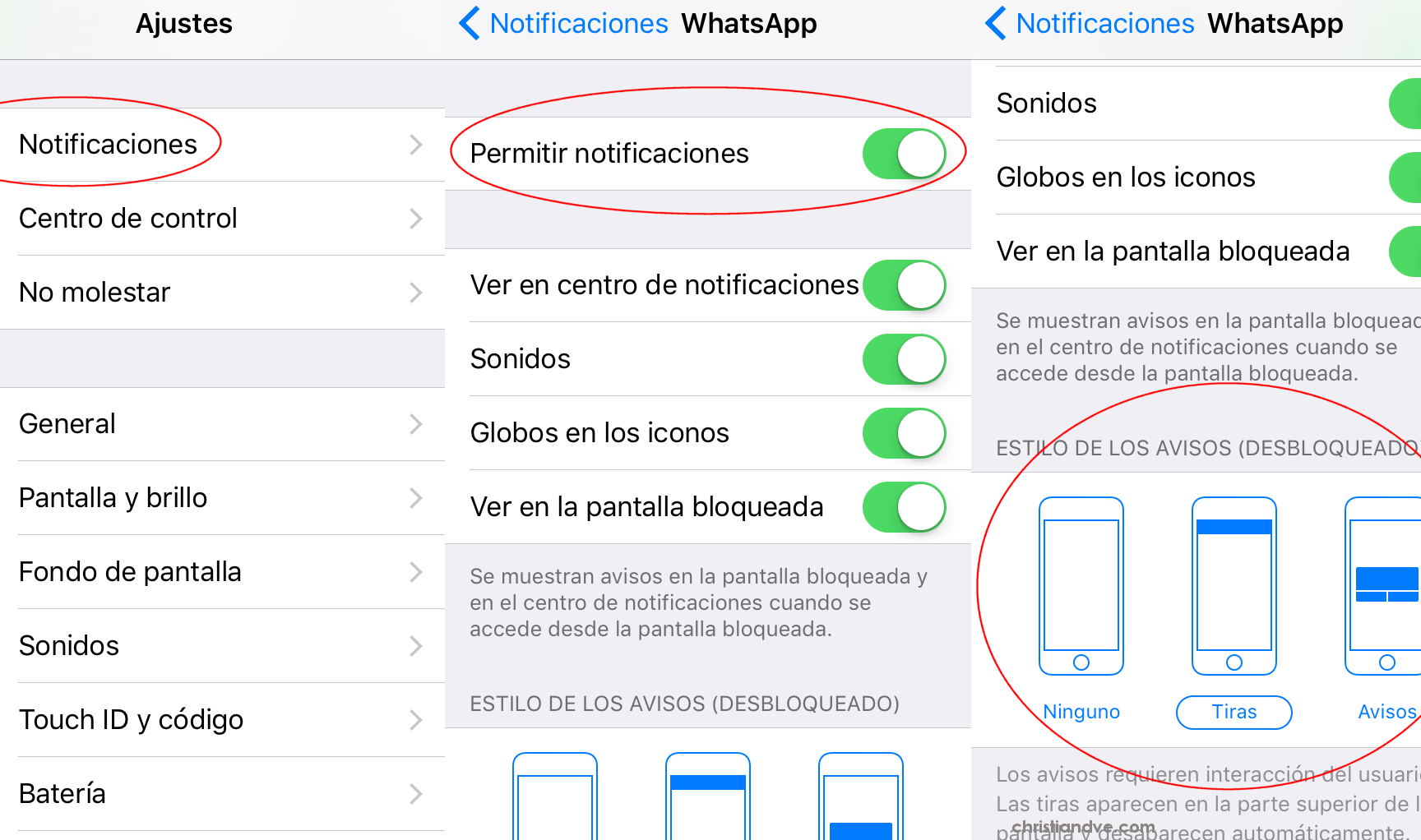
Para comenzar a personalizar tus notificaciones en iOS, ve a la aplicación de Configuración en tu dispositivo y selecciona "Notificaciones". Aquí encontrarás una variedad de opciones y ajustes que te permitirán controlar cómo y cuándo recibes notificaciones.
1.1. Permitir notificaciones
Si deseas recibir notificaciones de una aplicación específica, asegúrate de que la opción "Permitir notificaciones" esté activada. De lo contrario, desactívala para evitar que esa aplicación te envíe notificaciones.
1.2. Mostrar en la pantalla de bloqueo
Si quieres ver las notificaciones en la pantalla de bloqueo de tu dispositivo iOS, activa la opción "Mostrar en la pantalla de bloqueo". Esto te permitirá ver las notificaciones sin desbloquear tu dispositivo.
1.3. Estilo de las notificaciones
En la sección "Estilo de las notificaciones", puedes elegir cómo se muestran las notificaciones en tu dispositivo. Puedes optar por tener notificaciones en forma de banners, alertas o ninguna notificación visual.
1.4. Sonido y vibración
La sección "Sonido y vibración" te permite personalizar el sonido y la vibración que se reproducen cuando recibes una notificación. Puedes elegir entre una variedad de tonos de notificación y patrones de vibración predefinidos.
1.5. Agrupar notificaciones
Si deseas agrupar tus notificaciones por aplicación, activa la opción "Agrupar notificaciones". Esto te ayudará a mantener tu pantalla de inicio organizada y evitará que las notificaciones se mezclen.
¡Haz clic aquí y descubre más! Las mejores aplicaciones para ver películas y series en Android
1.6. Orden de notificaciones
En la sección "Orden de notificaciones", puedes elegir el orden en el que aparecen tus notificaciones. Puedes optar por ordenarlas por la más reciente en la parte superior o mantenerlas en el orden en que se recibieron.
1.7. Mostrar vistas previas
Si deseas ver vistas previas de tus notificaciones sin abrir la aplicación correspondiente, activa la opción "Mostrar vistas previas". Esto te permitirá obtener información rápida sin interrumpir tus tareas actuales.
1.8. Silenciar notificaciones
Si necesitas un descanso de las notificaciones, puedes silenciarlas temporalmente activando la opción "Silenciar notificaciones". Esto evitará que las notificaciones te interrumpan durante un período de tiempo específico.
1.9. Configuración de la aplicación
Por último, en la sección "Configuración de la aplicación", encontrarás una lista de todas las aplicaciones instaladas en tu dispositivo iOS. Puedes personalizar las notificaciones de cada aplicación individualmente, incluyendo el estilo, el sonido y la importancia de las notificaciones.
2. Configuración de notificaciones por aplicación
Además de la configuración general de notificaciones, puedes personalizar las notificaciones para aplicaciones específicas en iOS. Sigue estos pasos para ajustar las notificaciones de una aplicación en particular:
2.1. Abre la aplicación Configuración en tu dispositivo iOS.
2.2. Desplázate hacia abajo y selecciona "Notificaciones".
2.3. Busca y selecciona la aplicación para la que deseas ajustar las notificaciones.
2.4. Personaliza las opciones de notificación según tus preferencias.
2.5. Guarda los cambios y cierra la aplicación Configuración.
3. Configuración de alertas
Las alertas en iOS son notificaciones que se destacan aún más al incluir un sonido o una vibración. Si deseas recibir alertas para ciertas aplicaciones o eventos, sigue estos pasos:
3.1. Abre la aplicación Configuración en tu dispositivo iOS.
3.2. Desplázate hacia abajo y selecciona "Sonidos y vibración".
3.3. Busca la opción "Alertas" y selecciona la aplicación o evento para el que deseas recibir alertas.
3.4. Personaliza las opciones de alerta según tus preferencias.
3.5. Guarda los cambios y cierra la aplicación Configuración.
4. Configuración avanzada de notificaciones
Si deseas llevar tus configuraciones de notificaciones a un nivel más avanzado, iOS ofrece algunas opciones adicionales que puedes explorar:
4.1. Notificaciones críticas
Algunas aplicaciones ofrecen notificaciones críticas que se destacan aún más para captar tu atención. Puedes activar o desactivar estas notificaciones críticas en la configuración de cada aplicación individualmente.
¡Haz clic aquí y descubre más! LG UX: Novedades y mejoras en la interfaz de usuario
4.2. Modo no molestar
El modo No Molestar te permite silenciar todas las notificaciones y alertas en tu dispositivo iOS durante un período de tiempo específico. Puedes activar o desactivar el modo No Molestar en la sección "No Molestar" de la aplicación Configuración.
4.3. Respuestas rápidas
Algunas aplicaciones permiten respuestas rápidas directamente desde la notificación, sin tener que abrir la aplicación completa. Puedes habilitar esta función en la configuración de cada aplicación individualmente.
4.4. Widgets de pantalla de inicio
Los widgets de pantalla de inicio te permiten ver información relevante y recibir actualizaciones rápidas sin abrir la aplicación correspondiente. Puedes agregar, eliminar y personalizar widgets en la pantalla de inicio de tu dispositivo iOS.
4.5. Configuración de notificaciones por contacto
Para ciertas aplicaciones de mensajería, puedes personalizar las notificaciones para contactos o grupos específicos. Esto te permitirá recibir notificaciones personalizadas para conversaciones importantes o de alta prioridad.
Preguntas frecuentes
1. ¿Puedo configurar diferentes sonidos de notificación para diferentes aplicaciones en iOS?
Sí, puedes personalizar los sonidos de notificación para cada aplicación individualmente en la configuración de notificaciones.
2. ¿Cómo puedo desactivar todas las notificaciones en iOS?
Puedes desactivar todas las notificaciones en iOS activando el modo No Molestar en la configuración.
3. ¿Puedo recibir notificaciones en mi Apple Watch?
Sí, si tienes un Apple Watch vinculado a tu dispositivo iOS, recibirás notificaciones en tu reloj también.
4. ¿Puedo configurar diferentes estilos de notificación para diferentes aplicaciones en iOS?
Sí, puedes personalizar los estilos de notificación para cada aplicación individualmente en la configuración de notificaciones.
¡Haz clic aquí y descubre más! Movistar Prepago en Argentina: Beneficios y recargas disponibles
5. ¿Es posible silenciar notificaciones de aplicaciones específicas en iOS?
Sí, puedes silenciar notificaciones de aplicaciones específicas en la configuración de notificaciones.
Contenido de interes para ti